영상이나 네이버 블로그, 티스토리 블로그에서 텍스트나 이미지를 복사하려는데 우클릭 방지 때문에 막힌 경험, 다들 있으시죠? 😩 “이거 복사 좀 해야 하는데!” 하면서 답답했던 순간들, 저도 겪어봤어요.
그래서 오늘은 동영상과 블로그의 우클릭 방지 해제 방법을 초간단 3가지로 정리해봤습니다!
누구나 쉽게 따라 할 수 있는 방법을 알려드릴게요. 자, 바로 시작합시다! 🚀
우클릭 방지, 왜 걸어놓는 걸까?
네이버 블로그나 티스토리 같은 플랫폼, 심지어 유튜브 영상에서도 우클릭 방지를 자주 보게 되죠. 이건 주로 콘텐츠 무단 복제를 막기 위해 설정된 기능이에요. 블로거들이 공들여 쓴 글, 유튜버들이 만든 영상이 허락 없이 복사되는 걸 방지하려는 거죠. 하지만 가끔은 공부나 개인적인 참고용으로 복사해야 할 때가 있잖아요? 😅
저작권을 존중하면서도 합법적인 범위 내에서 복사 가능하도록 만드는 방법을 알아볼게요!
방법 1: 브라우저 개발자 도구로 JavaScript 끄기
가장 간단하고 빠른 방법은 브라우저의 JavaScript를 비활성화하는 거예요. 네이버 블로그, 티스토리, 유튜브 대부분 우클릭 방지는 JavaScript로 작동하거든요. 이걸 끄면 텍스트 선택과 복사가 자유로워져요!
단계별 가이드
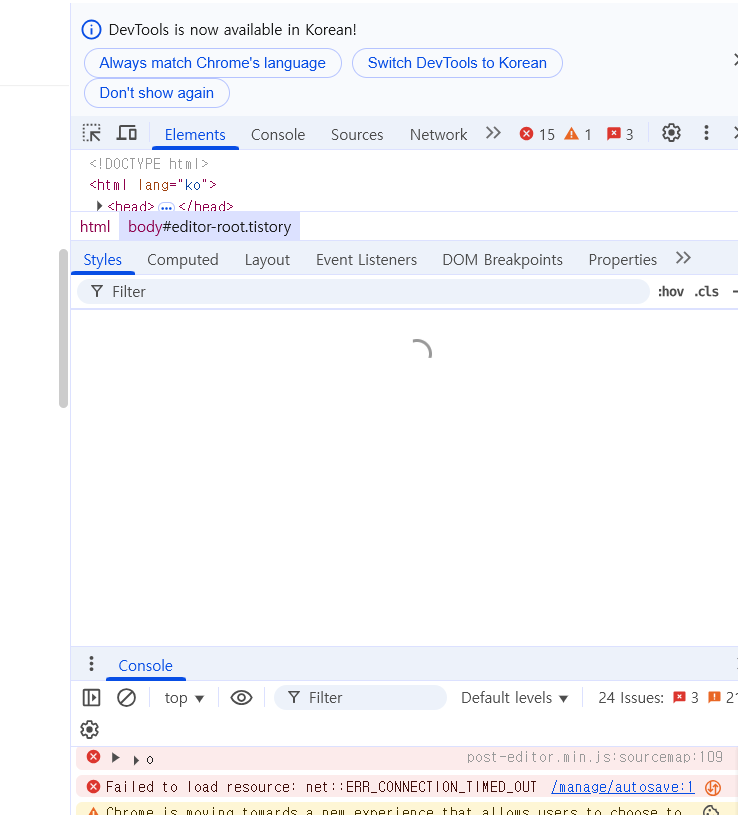
- 개발자 도구 열기: 복사하고 싶은 유튜브 영상이나 블로그 페이지에서 Ctrl + Shift + I (또는 F12)를 눌러 개발자 도구를 열어요.
- JavaScript 비활성화: 개발자 도구 오른쪽 위 점 3개 메뉴 → Settings → Debugger 탭 → Disable JavaScript 체크.
- 페이지 새로고침: F5 키로 페이지를 새로고침하면 우클릭 방지가 풀려요!
- 텍스트 복사: 원하는 텍스트를 드래그해서 복사하세요.
팁: 유튜브 영상 설명란 복사할 때 특히 유용해요. 네이버 블로그는 이 방법으로 거의 100% 풀립니다
방법 2: 크롬 확장 프로그램 활용하기
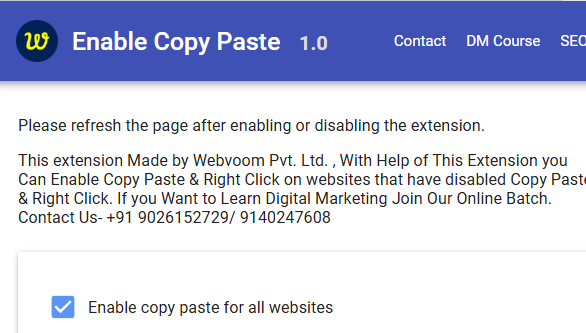
JavaScript 끄는 게 귀찮다면, 크롬 확장 프로그램을 사용하는 것도 추천해요. 특히 “우클릭 차단 종결자” 같은 확장 프로그램은 클릭 몇 번으로 우클릭 방지를 무력화해줍니다. 네이버 블로그, 티스토리, 유튜브 모두 호환돼요!
추천 확장 프로그램
- 우클릭 차단 종결자: Chrome 웹 스토어에서 설치 가능. 설치 후 아이콘 클릭해 “블록 지정 활성화(CSS)”를 켜면 텍스트 드래그도 자유로워져요.
- Enable Copy-Paste & Right-Click Mouse: 간단하게 우클릭과 복사 기능을 활성화해줘요.
사용 방법
- Chrome 웹 스토어에서 확장 프로그램 검색 후 설치.
- 복사하려는 페이지로 이동해 확장 프로그램 아이콘 클릭.
- “활성화” 또는 “우클릭 해제” 옵션 선택.
- 텍스트나 이미지 자유롭게 복사!
장점: 한 번 설치해놓으면 계속 써도 문제없고, 유튜브 영상 설명란 복사할 때도 빠르게 작동해요.
키워드: 크롬 확장 프로그램 우클릭 해제, 네이버 블로그 텍스트 복사, 유튜브 우클릭 방지
방법 3: 모바일에서 간단히 해결하기
PC가 아니라 모바일로 유튜브나 블로그를 보고 있다면? 걱정 마세요, 모바일에서도 우회 방법이 있어요! 특히 네이버 블로그와 유튜브 영상 설명란 복사에 효과적이에요.
모바일 우회 방법
- JavaScript 실행: 모바일 크롬에서 주소창에 아래 코드를 입력하고 실행.
javascript:document.onselectstart=null; document.oncontextmenu=null; - 스크린샷 + 텍스트 추출: 복사가 안 되면 페이지 스크린샷을 찍어 구글 포토에 업로드 → “텍스트 복사” 기능으로 텍스트 추출.
- 유튜브 앱 대신 브라우저: 유튜브 앱에서는 복사가 어려울 수 있으니, 크롬 브라우저로 유튜브 영상 열어서 설명란 복사 시도.
팁: 네이버 블로그 모바일 버전은 JavaScript 코드 입력으로 쉽게 풀리는 경우가 많아요!
키워드: 모바일 우클릭 방지 해제, 유튜브 설명란 복사, 네이버 블로그 모바일 복사
저작권은 꼭 지켜주세요!
우클릭 방지를 해제해서 텍스트나 이미지를 복사할 수 있게 됐다 하더라도, 저작권은 반드시 존중해야 해요. 블로거나 유튜버의 콘텐츠를 무단으로 복제하거나 배포하면 법적 문제가 생길 수 있으니, 개인적인 공부나 참고용으로만 사용하세요. 콘텐츠 제작자의 노고를 생각하며, 필요하다면 출처를 밝히거나 허락을 구는 게 좋아요! 😊
이제 자유롭게 복사하세요!
유튜브 영상 설명란, 네이버 블로그, 티스토리 블로그의 우클릭 방지를 푸는 방법, 어때요? 개발자 도구, 크롬 확장 프로그램, 모바일 우회까지 3가지 방법으로 누구나 쉽게 따라 할 수 있죠! 😎 이 방법들로 공부나 작업 효율을 높여보세요. 혹시 다른 팁이나 궁금한 점 있으면 댓글로 남겨주세요. 함께 공유하며 더 유용한 정보 만들어가요!
'좋은정보' 카테고리의 다른 글
| 14번째 자녀를 맞은 일론 머스크, 그의 가계도는? 😮 (3) | 2025.06.24 |
|---|---|
| 미란다커 재벌 에반스피겔 첫 데이트가 요가 클래스(+쿤달리니 요가) (3) | 2025.06.06 |
| 조기폐경 이라니(+원인 증상 관리법) (2) | 2025.04.30 |
| 명의도용방지서비스, 카카오뱅크 외 무료로 이용 가능한 4가지 방법 (2) | 2025.04.30 |
| 블로그 애드센스 유튜브 애드센스 동시에? (1) | 2025.04.25 |


